

UEStudio是一款专业的文本代码编辑软件,在功能方面,它不仅拥有着如集成调试、VCS版本控制、内置类浏览、语言智能、项目转换、语法突出显示、代码折叠、集成脚本和宏支持等功能于一体,而且它还具备了超多的批处理构建功能、和其他高级功能,如深度Git集成,能让用户直接在软件里进行克隆、签出、更新、提交、推入、拉入等操作,来全面满足您的文本编辑需求,从而在真正意义上的彻底改变传统工作方式,有效的节省用户工作时间,提高工作效率。
UEStudio代码编辑工具为了更好的满足用户需求,它在更多功能上面进行了优化和新增,不仅可以使大家借助IntelliTips自动完成功能,加快打字速度更快地编写代码,还可以自由调整“查找和替换”对话框大小来更好的突出显示所有选定内容。同时还拥有着许多主题改进,从设置到排序...从模板到标签... 让你享受更加凝聚和全面的统一外观体验!
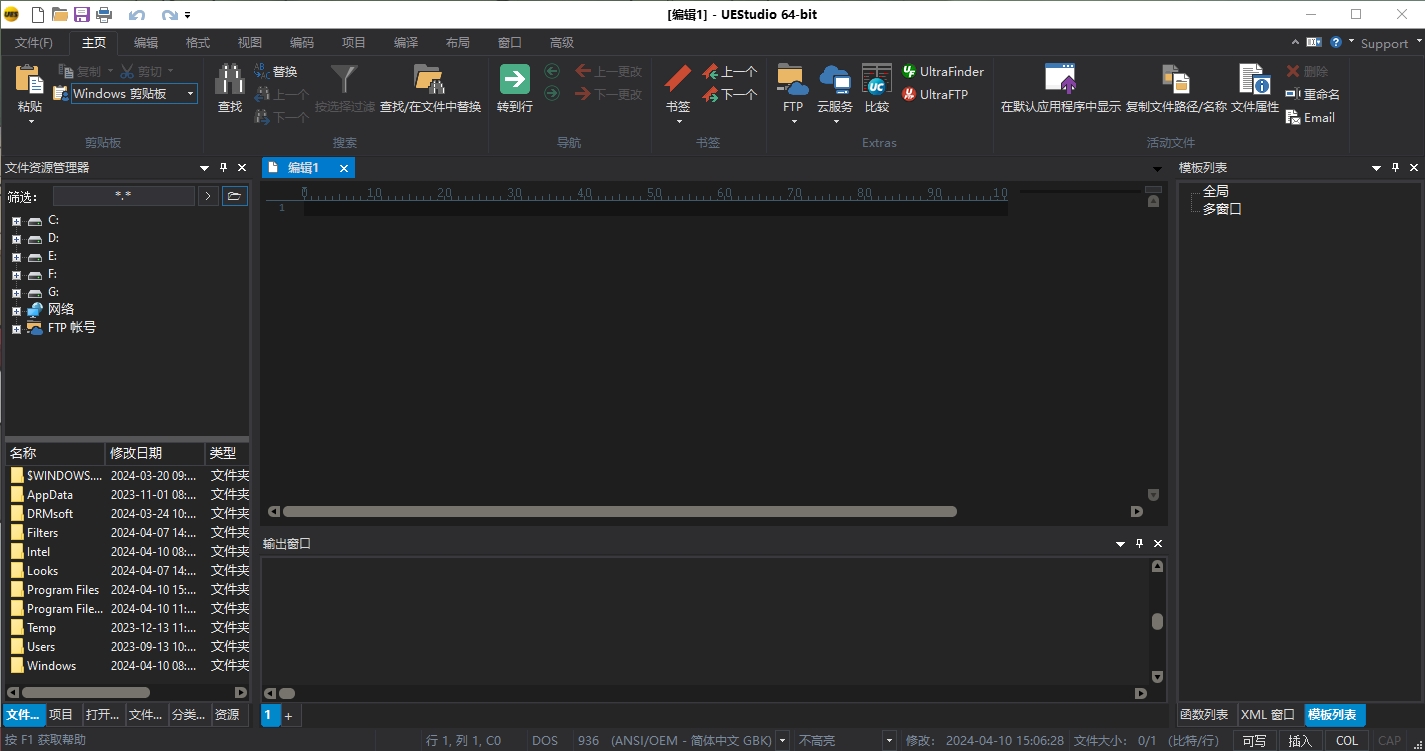
功能介绍
一、【借助IntelliTips自动完成功能,可以更快地编写代码】
1、您会注意到,在编写代码时,UEStudio将开始为您提供更多上下文相关的自动完成建议。IntelliTips可以“开箱即用”地工作-无需设置或配置。无需将源代码添加到项目中– UEStudio会扫描活动文件及其文件夹以及所有包含的文件中的代码符号。您甚至可以告诉UEStudio扫描特定的文件夹或库以包含符号。
2、IntelliTips自动工作。无需安装任何繁琐或过时的插件或下载其他软件包。但是,与往常一样,UEStudio使您可以根据需要配置它的功能。您可以使用“高级”»“设置”»“自动完成”»“ IntelliTips”»“设置”下的新选项来调整IntelliTips的设置和行为

3、IntelliTips还提供了一种称为功能提示的功能,它们提供了键入的功能所需参数的工具提示。功能提示会自动出现,但是如果您决定只希望按需查看它们,则可以使用Ctrl Shift空格键快捷键来显示它们

二、【通过改进的自动完成功能加快打字速度】
我们以自动完成对话框为主题,并扩展了常规自动完成功能,以提供对自动完成建议的更精细控制。您可以配置是否在此处显示IntelliTips,语言关键字和/或活动文件中的文本,以及何时提出建议以及如何处理不同情况

三、【完全可调整大小的“查找和替换”对话框】
寻找大串吗?现在,您已经有了一个大的查找/替换框来容纳它!根据普遍的需求,我们对这些对话框进行了重新设置,以使“查找”,“替换”,“在文件中查找”和“在文件中替换”对话框的宽度和高度都可调整。自定义大小会在每次会话之间记住

四、【删除包含字符串的行】
如果您曾经想过,“如何摆脱该文件中包含_____的行?” 那么您会喜欢“查找字符串列表”中的这一小巧但非常有用的功能!右键单击列表,然后选择“删除行”以立即将其从文件中删除。就这么简单!

五、【更好的“突出显示所有选定内容”】
现在,您可以调整“突出显示所有选定内容”的行为,以选择性地仅匹配精确的大小写或整个单词。是否仅在选择整个单词时才匹配整个单词?我们已经覆盖了您。您可以在“高级”»“设置”»“搜索”»“高级”中找到新设置

六、【打开上一个关闭的标签页】
这是我们所有人都在Web浏览器中欣赏的功能...现在您也可以在自己喜欢的文本编辑器中享受它了!意外关闭错误的文件或在错误的位置单击?没问题!只需单击空白文件选项卡区域,然后选择“打开上一个关闭的选项卡选项”即可重新打开文件

七、【另存为...并保留原始文件】
有时候,我们想用新名称保存文件,而使原始文件保持打开状态。版本21旨在提供便利,并通过“另存为”对话框中的新“保持原始文件打开”来实现此目的。我们是否提到过我们也添加了对FTP另存为的支持

八、【扩展主题支持】
通过v21中的许多主题改进,享受更加凝聚和全面的统一外观。从设置到排序...从模板到标签... UEStudio v21中的几乎每个对话框现在都会应用您选择的主题颜色
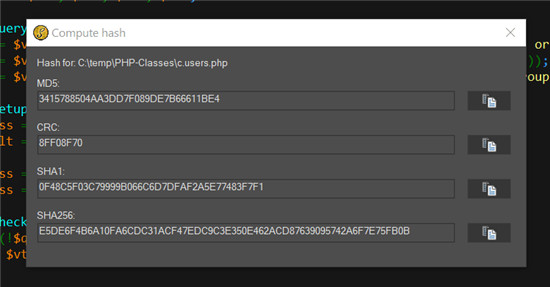
九、【动态突出显示XML / HTML属性】
UEStudio v21包括对XML和HTML的语法突出显示改进,以动态突出显示所有属性及其值。以前的版本依赖于硬编码的关键字,但是v21消除了此限制,并提供了更好的HTML和XML元素的可视化表示

特色亮点
1、世界上最好的编辑器
UEStudio基于功能强大且屡获殊荣的文本编辑器UltraEdit构建。
2、在UEStudio中进行编辑和Git提交
UEStudio建立在世界上最好的文本编辑器UltraEdit的基础上,并为团队和开发人员提供了其他功能,例如深度Git集成。您可以直接在UEStudio中克隆,签出,更新,提交,推入/拉入等操作,以管理您的Git存储库。
3、使用UEStudio分支管理器管理分支
使用UEStudio的用户友好型分支管理器轻松管理和跟踪您的Git分支。创建新的分支,推,拉,合并和变基。查看哪些分支合并到活动分支中,并通过双击轻松签出。
4、通过UltraCompare Git审查来审查变更
在使用UltraCompare方便的Git审核模式提交更改之前,请查看对Git存储库工作目录的更改。选择您的存储库,分支和文件,然后查看文件的工作副本与存储库版本的文本比较。
5、解决UltraCompare中的合并冲突
UltraCompare使您可以轻松地在“ 冲突”窗口中查看具有合并冲突的文件。从这里,您可以轻松地查看要处理的冲突,然后在UltraCompare的Git合并模式下解决它们。
6、在UEStudio的Git Shell中运行Git命令
UEStudio的项目和资源管理器上下文菜单中提供了许多可用的常用Git命令。但是,如果您喜欢命令行的强大功能和灵活性,则可以从Shell中直接从UEStudio中运行Git命令。
 CodeBuddy
 JetBrains PhpStorm 2025
 SSMS (SQL Server Management Studio)
 GitHub Desktop
 XAMPP
XAMPP 核桃编程
核桃编程 Apifox









 Adobe Photoshop 2025 v26.11.0.18
 OPPO互联 v16.0.20
 微信电脑版 v4.1.6
 Google Chrome 谷歌浏览器 v143.0.7499.170
 WizTree v4.28
 Navicat Premium17 永久激活版 v17.3.5
 MPC-HC 播放器 v2.5.6
 Adobe Acrobat Pro DC 2025 绿色中文版 v25.001.20997
 AutoDWG DWGSee CAD 2026 v8.70
 Google Chrome 32位版 v143.0.7499.170