

秋叶ComfyUI整合包是由b站up主秋葉aaaki整理的AI绘图工具ComfyUI软件的整合包资源,该整合包里有不同版本的软件启动器、基础模型、节点示范、工作流示范等资源,下载解压后双击打开启动器就能使用ComfyUI。大家不用安装git、python、cuda等内容,而且启动器内置了超多自定义节点和常用节点。
针对ComfyUI软件迭代速度快、版本更新不兼容、节点插件安装复杂和国内GitHub访问不稳定等情况,秋叶ComfyUI整合包凭借着解压即用的优势,降低安装和使用门槛,有效解决许多用户无法安装或安装困难的问题,让每个人都能轻松使用ComfyUI进行AI绘画创作。
软件特点
1、基于ComfyUI的AI绘图整合包
这个整合包是围绕 ComfyUI(一个节点式 Stable Diffusion 图形工作流工具) 打包的,目的是让 AI 生成图像的流程更方便直接使用。
2、汉化支持
了对中文(汉化)的默认设置,用户启动后刷新浏览器界面即可看到中文界面,无需手动翻译。
3、启动器支持
整合包自带启动器,解压即可使用ComfyUI,没有繁琐的安装流程,让整个配置过程更简单。
秋叶ComfyUI整合包怎么使用
1、下好全部文件之后,除了资源里面会有不同的ComfyUI-aki版本,解压你想要的版本。

2、解压完压缩包后,双击【绘世启动器.exe】,先打开启动器。
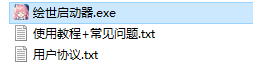
3、如果打开的时候显示下图的提示框,那么就点击【是】,下载.NET框架。

4、下载完.NET框架之后,移动到和启动器同一个文件夹里面。双击.NET框架开始安装。

5、安装完成后再双击【绘世启动器.exe】,就能成功打开了。
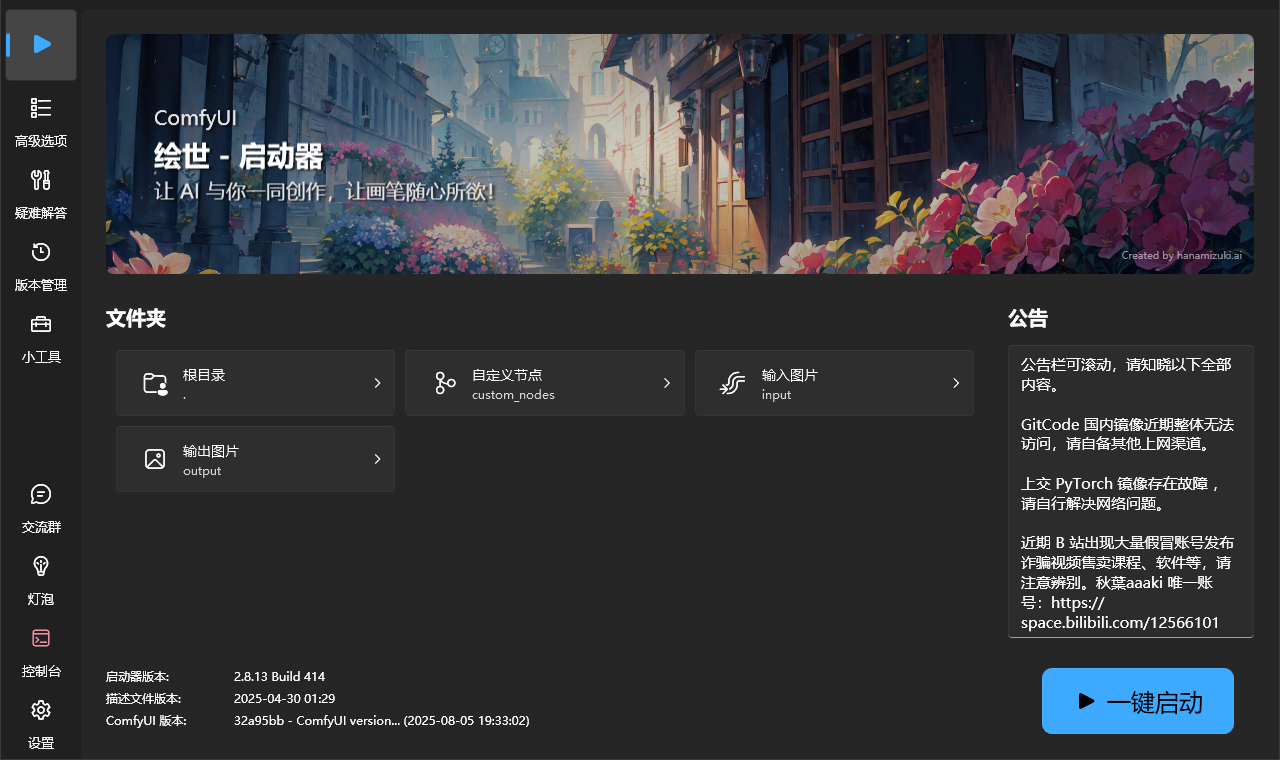
6、启动器目前支持插件安装,如果大家以后安装自定义节点也可以直接在启动器内解决。
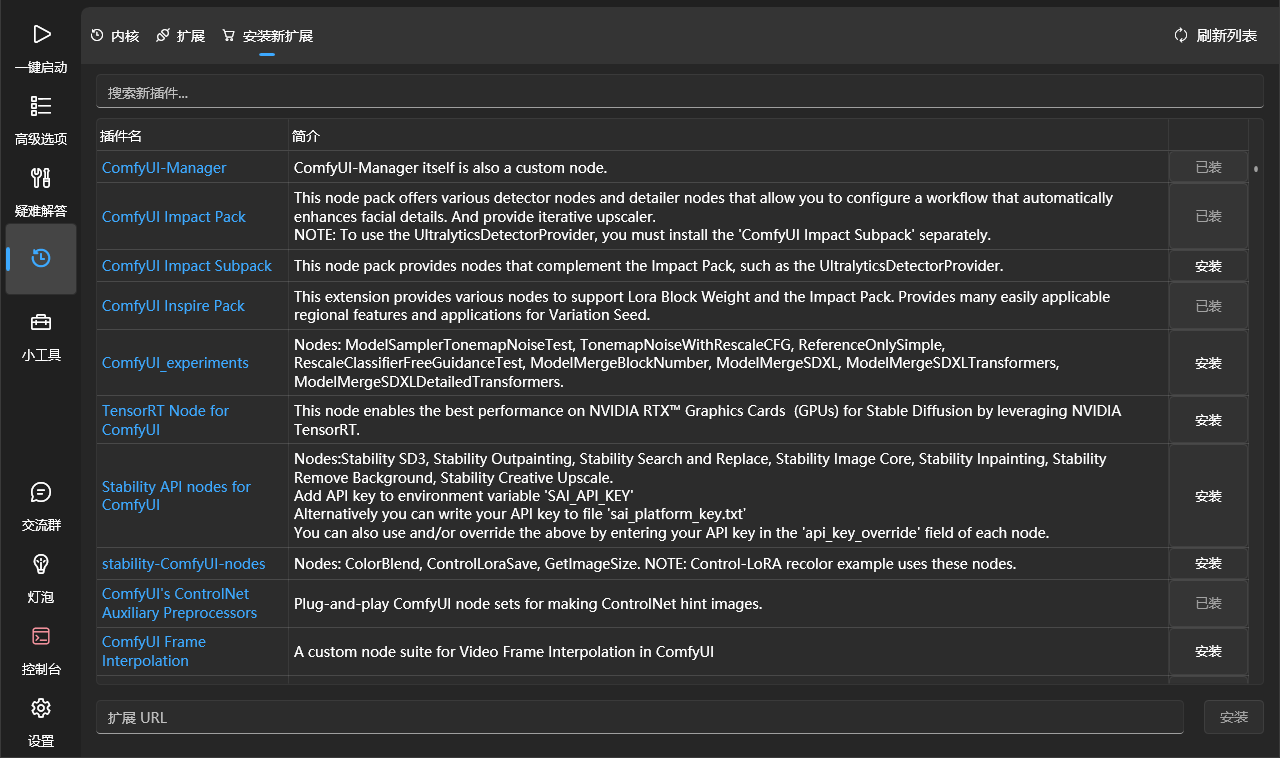
7、启动器里面还预装了非常多的常用节点。

8、如果遇到了什么报错的问题,可以点击启动器的疑难解答,这个页面可以扫描出问题。
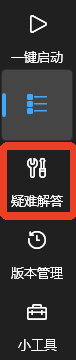

9、了解完以上之后大家就能点击右下角一键启动了。

10、在这个页面等待一会就会自动打开浏览器,我们就能看到ComfyUI的页面了。
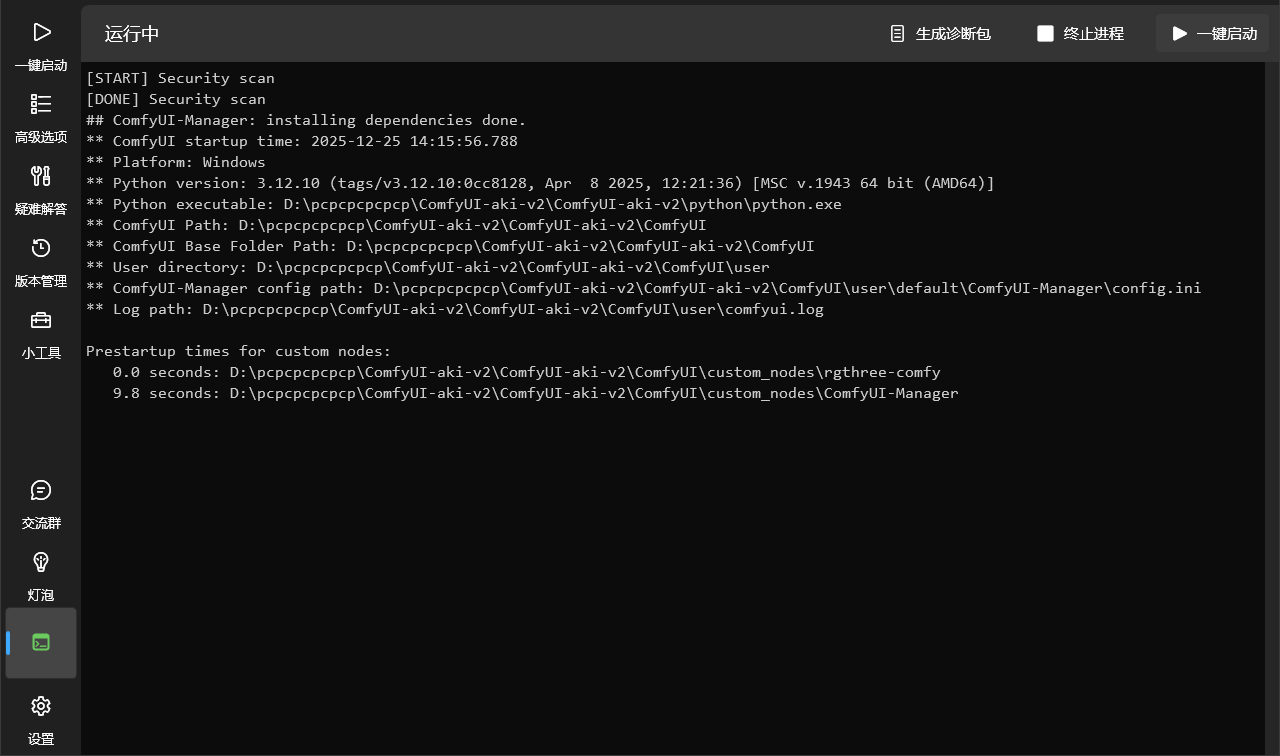
11、打开就是中文,非常直观的操作页面。
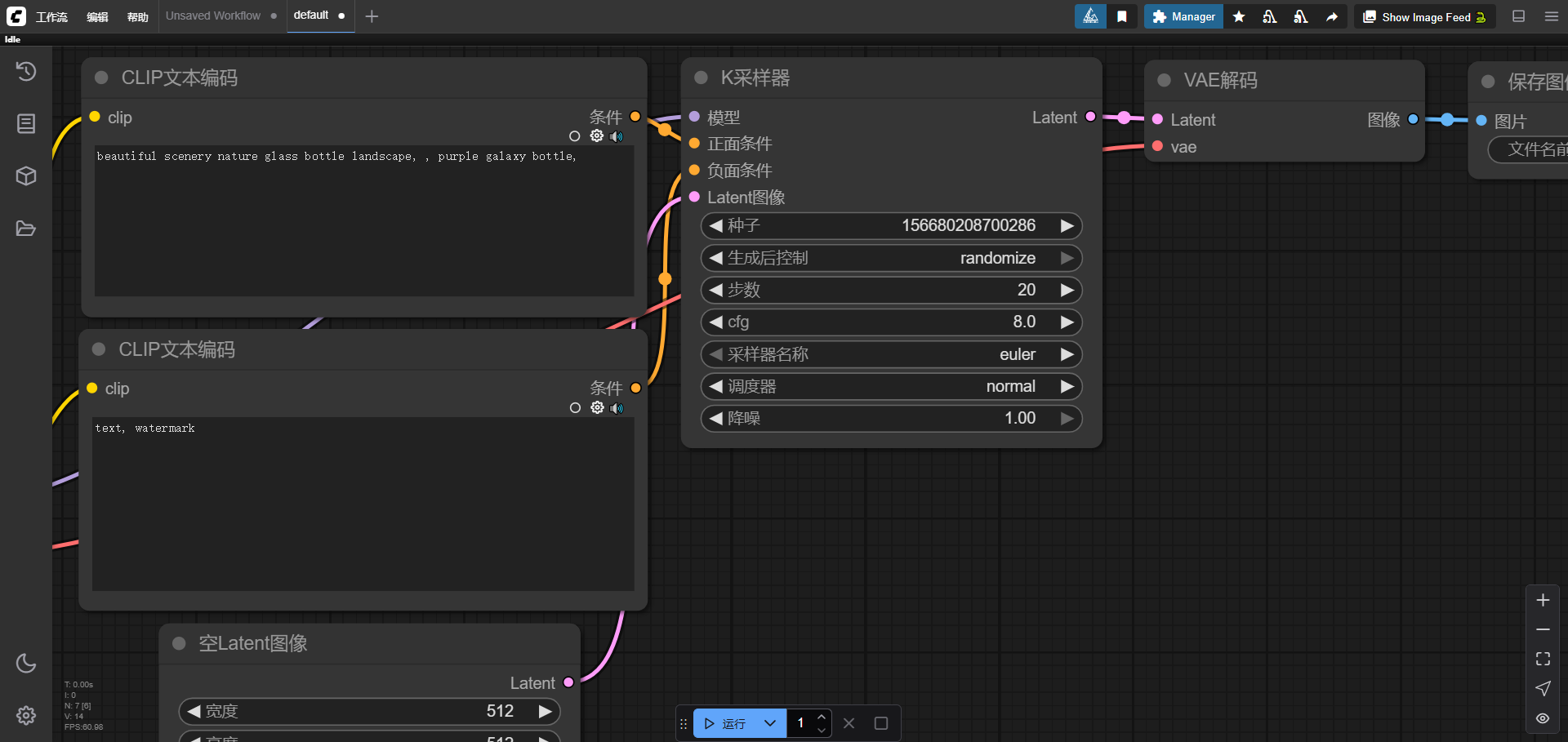
12、基本的文成图流程就是在最左边调节加载模型,然后是图像分辨率、采样器等设置,所有都调节好后就能点击下方的【运行】了。秋叶ComfyUI整合包里除了有启动器还有一些其他的资源,大家可以自行下载和导入。


13、以上就是本站带来的秋叶ComfyUI整合包怎么使用的教程。
秋叶ComfyUI整合包模型文件放到哪里
1、在大文件夹里找到【ComfyUI】这个文件夹,双击进去。

2、再找到【models】这个文件夹,也是双击点击进去。

3、最后就是把模型文件放到【checkpoints】这个文件夹里。
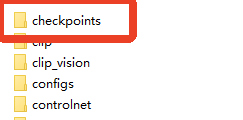
4、整个过程就是【ComfyUI】-【models】-【checkpoints】。
 Imazing
 GiliSoft USB Lock
 WinCatalog 2024
 Glary Disk Cleaner
 Koodo Reader
 HofoSetup
 Echosync
 AAct激活工具







 Adobe Photoshop 2025 v26.11.0.18
 微信电脑版 v4.1.6
 Google Chrome 谷歌浏览器 v143.0.7499.170
 WizTree v4.28
 Navicat Premium17 永久激活版 v17.3.5
 MPC-HC 播放器 v2.5.6
 Firefox 火狐浏览器 v145.0.2
 搜狗输入法 v15.12
 AutoDWG DWGSee CAD 2026 v8.70