

audacity for mac(音频处理工具)官方版是一款完全开源且免费的多轨录音编辑软件,同时支持多种平台的快速多轨音频编辑。它支持WAV、MP3等多种主流格式音乐文件的编辑和混音功能,并同时提供预置效果、插件和无限次Undo操作。audacity mac附带多种强大的编辑功能,包括音频裁剪、粘贴、混音、升/降音、混合音轨以及变音特效等,且也可自定义声谱模版和实现音频分析功能。
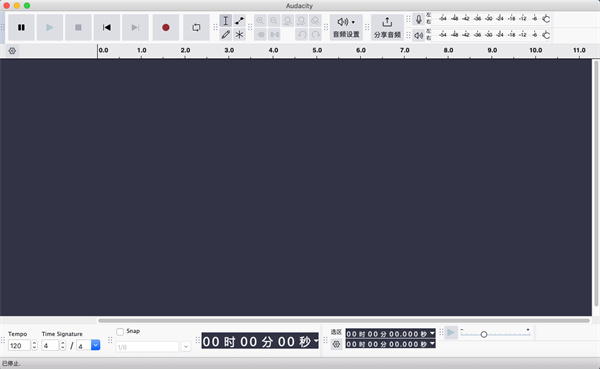
功能特点
1、多语用户界面(切换时必须重新打开)
2、导入与导出WAV、MP3、Ogg Vorbis或者其他的声音文件格式
3、支持MP4、MOV、WMA、M4A、AC3档。
4、录音与放音
5、对声音做剪切、复制、粘贴(可撤消无限次数)
6、多音轨混音
7、数字效果与插件
8、波封编辑
9、杂音消除
10、支持多声道模式,采样率最高可至96 kHz,每个取样点可以以24 bits表示
11、支持Nyquist编程语言,让您自行撰写效果器
12、对声音档进行切割
相关问题:
一、audacity音频特效设置?
1.打开audacity mac,并点击文件,点击导入本地音频文件(支持歌曲和录音等文件)
2.点击特效,选择你想修改的特效
3.选择参数,预览试听,调到自己满意的效果,再点击确定,并完成音频特效设置
二、audacity怎么剪辑音乐?
1.打开需要进行剪辑的音乐
在“文件”菜单栏中,打开自己需要进行剪辑的音乐。小编此处打开的是MP3文件“小小”
2.试听音乐,确定想要剪辑的音频部分
点击audacity mac菜单栏左下方的播放按钮进行音乐试听,并确定好想要剪辑的音频时间范围
3.选中想要剪辑的音频部分
拖动鼠标左键,选中想要剪辑的音频部分。小编此处选中的音频时间范围是25秒到1分45秒
4.单击“文件”
在菜单栏最左侧,点击“文件”
5.点击“导出选择的音频”
在“文件”菜单栏跳出的下拉菜单中,选择“导出选择的音频”,如下图。需要指出的是在下拉菜单中有“导出音频”和“导出选择的音频”,我们选择和点击后者
三、audacity如何录音?
1.点击播录
在audacity上方菜单栏中,点击”播录“功能
2.选择”录制“功能。
在"播录”下拉菜单中,选择“录制”功能,即可进入录音状态
 喜马拉雅
喜马拉雅 Native Instruments Absynth
 芯象导播
芯象导播 Infuse 8 PRO
 Ableton Live 12 Suite
 Camtasia
 Ableton Live 12
 QQ音乐
QQ音乐






 Adobe Photoshop 2026 v27.1.0
 Jetbrains IntelliJ IDEA intel芯片版 v2025.2.4
 Boxy SVG v4.89.0
 Topaz Gigapixel AI v8.4.3
 Luminar Neo v1.25.1
 Native Instruments Kontakt v8.8.0
 Parallels Desktop 26 (SIP需关闭) v26.1.2-57293